


Una memoria USB puede servir para guardar fotos, videos y documentos de un celular Android sin subirlos a un servicio en la nube. Pero hay dos cuidados importantes: comprobar que el equipo admita almacenamiento externo y verificar la copia antes de borrar los originales.
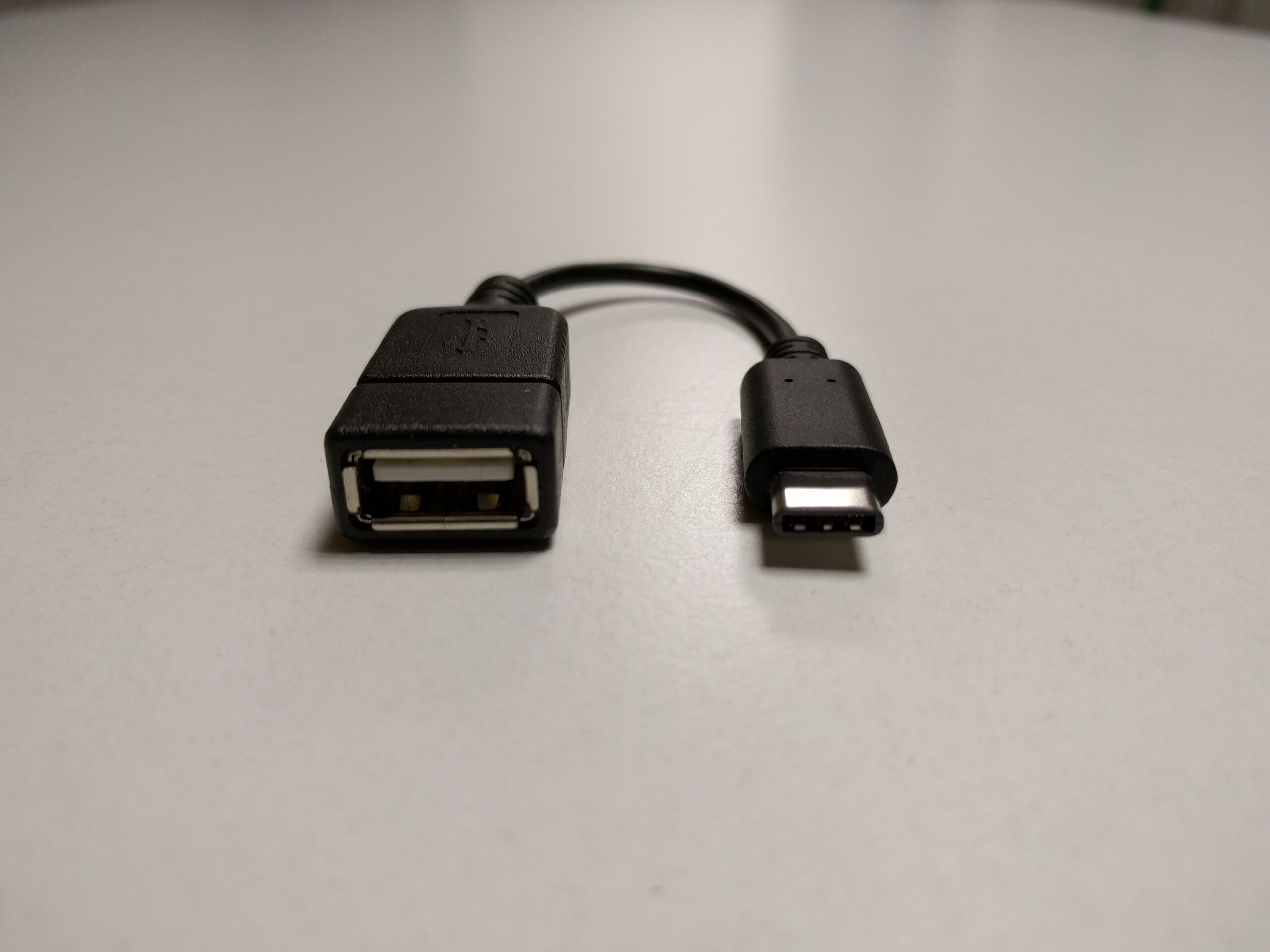

Infobae publicó este 29 de octubre una guía sobre esta alternativa. No es una función recién lanzada: la documentación de Google y Samsung describe cómo consultar y transferir archivos en equipos compatibles.
Qué hace falta
El teléfono y la unidad deben ser compatibles. Si los conectores no coinciden, puede hacer falta un adaptador USB OTG adecuado, por ejemplo de USB-A a USB-C. Tener un puerto USB-C no garantiza por sí solo que cualquier disco funcione: Samsung advierte que algunos dispositivos externos necesitan más energía de la que ciertos modelos pueden suministrar.
Files by Google permite acceder a almacenamiento USB en Android 7.0 o posterior. La versión del sistema es un requisito de esa aplicación, no una garantía de compatibilidad de todos los teléfonos y memorias.
Copiar no es lo mismo que mover
Conectá la unidad y abrí el administrador de archivos. En Files by Google, el dispositivo reconocido aparece entre las opciones de almacenamiento; puede pedir permiso para acceder. En los Galaxy, Samsung describe el proceso desde Mis archivos.
- Seleccioná las fotos o documentos que quieras conservar y elegí copiar, con la memoria USB como destino.
- Esperá a que termine la transferencia. Abrí los archivos desde la unidad para comprobar que se copiaron correctamente.
- Antes de desconectar, usá la opción de expulsar o desmontar que ofrezca el teléfono. En Mis archivos de Samsung está en el menú de la unidad externa.
Copiar mantiene el original y no libera espacio automáticamente. Mover lo traslada: si después queda una sola copia en el pendrive, perder o dañar esa unidad puede significar perder el archivo. Para material importante, conservá una segunda copia independiente antes de eliminar nada del celular.
No retires la memoria mientras se están transfiriendo datos. Si no es reconocida, revisá la compatibilidad y las instrucciones del fabricante; no la formatees sin resguardar primero su contenido.
Fuentes: Infobae, ayuda de Files by Google y soporte oficial de Samsung.
También podés ver y compartir esta publicación en Facebook Equis San Pedro.